
Falz- und Lochmarken in Word einfügen
Auf Briefvordrucken werden zwei Falz- und eine Lochmarke auf der ersten Seite am Linken Rand eingefügt. Je nach Form des Vordrucks A oder B haben sie verschiedene Positionen.
Schritte zum Einfügen:
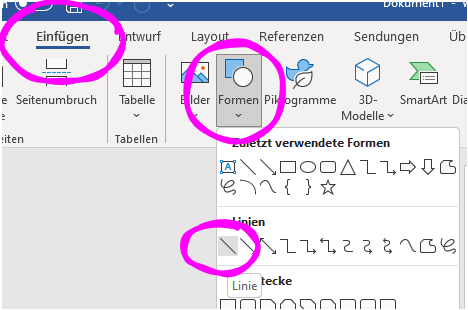
Eine Linie mit beliebiger Position und Länge in das Dokument einfügen.
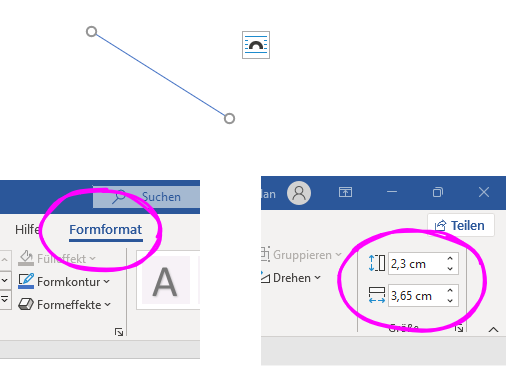
Größe einstellen (Höhe 0 cm Breite: 1cm )
Zwei Kopien der Linie erstellen (Kopieren, Einfügen ODER Strg + D ODER mit gedrückter STRG verschieben.
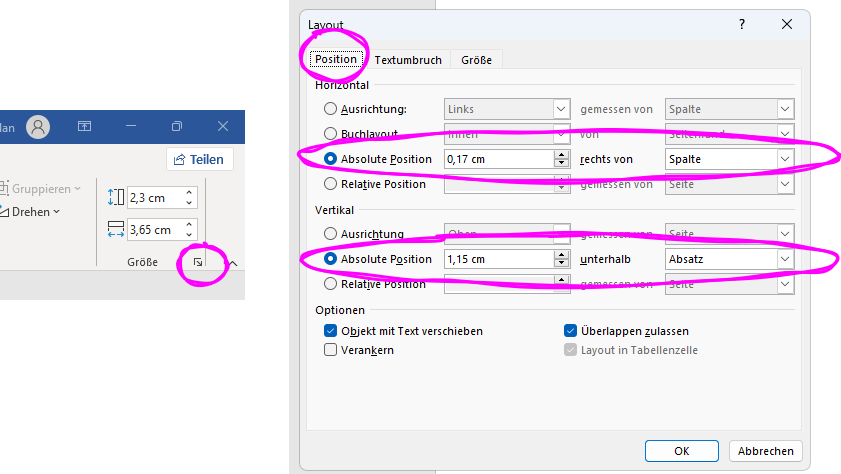
Die Falzmarken haben je nach Vorlage unterschiedliche Positionen. Die Lochmarke bleibt immer gleich.
Positionen einstellen für Form A
Falz 1: Horizontal absolut 0 cm rechts von Seite, vertikal absolut 8,7 cm unterhalb Seite
Loch: Horizontal absolut 0 cm rechts von Seite, vertikal absolut 14,85 cm unterhalb Seite
Falz 2: Horizontal absolut 0 cm rechts von Seite, vertikal absolut 19,2 cm unterhalb Seite
Position einstellen für Form B
Falz 1: Horizontal absolut 0 cm rechts von Seite, vertikal absolut 10,5 cm unterhalb Seite
Loch: Horizontal absolut 0 cm rechts von Seite, vertikal absolut 14,85 cm unterhalb Seite
Falz 2: Horizontal absolut 0 cm rechts von Seite, vertikal absolut 21 cm unterhalb Seite