# Textverarbeitung Kompendium
# Einstellungen
Um die Anleitung möglichst flexibel zu gestalten, gibt es hier die Beschreibung der einzelnen Einstellungen. Auf jeder Seite sind Links zu den entsprechenden Schaltflächen, Dialogen und Befehlen in den verschiedenen Programmen.
# Seiteneinstellungen
## Seitengröße
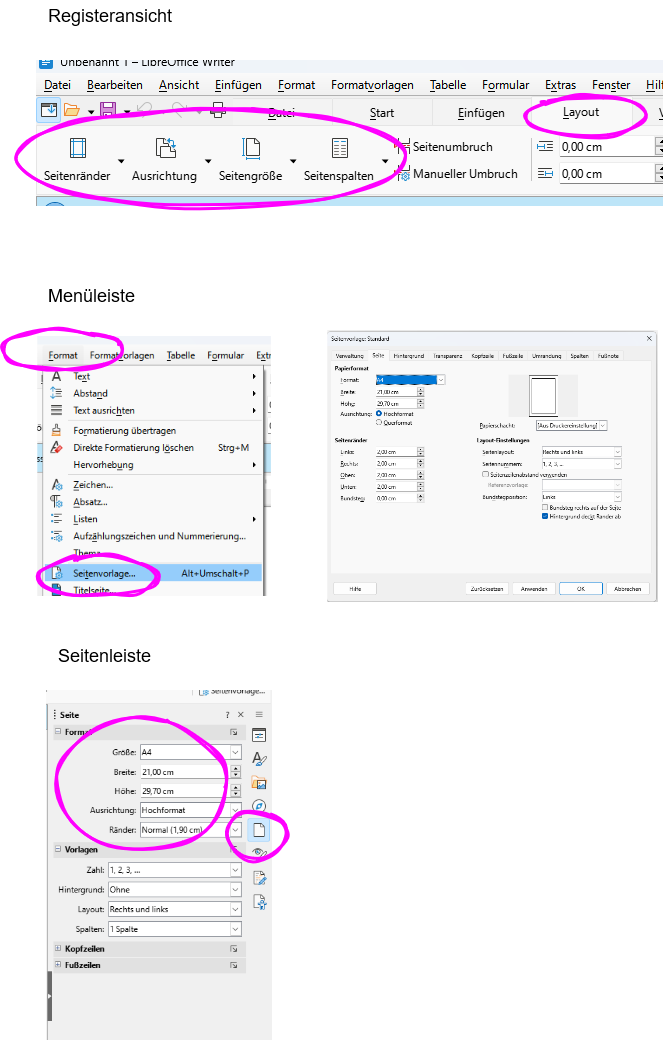
Grundlegend für die Gestaltung eines Dokuments ist natürlich die Größe einer einzelnen Seite. Standardeinstellung in Europa ist dabei DIN A4 - aber auch andere Größen sind natürlich möglich.
Es ist sehr empfehlenswert, die Größe wirklich auf das zu stellen, was am Ende auch gedruckt/exportiert wird. Vergrößerungen und Verkleinerungen im Nachhinein sind umständlich und Zeitraubend - besonders wenn es um Leserlichkeit, Schriftgrößen und Abstände geht.
## Seitenränder
Die Seitenränder geben einen Bereich an jeder Kante des Blatts vor, der normalerweise nicht bedruckt wird. In den Linealen am oberen und linken Rand sind diese Bereiche grau markiert. Grundsätzlich bleiben die Bereiche leer, doch durch Formen, Bilder, Textrahmen oder veränderte Einzüge können auch Text und Grafikelemente auf die Seitenränder platziert werden.
Seitenränder werden für das komplette Dokument angelegt. Ausnahmen benötigen sehr spezielle Einstellungen wie Abschnittsumbrüche.
## (Papier-)Ausrichtung
Für die meisten Dokumente wird die Ausrichtung im Hochformat verwendet. In einigen Fällen kann auch das Querformat genutzt werden. Ein Wechsel der Ausrichtung innerhalb des Dokuments ist durch Abschnittsumbrüche möglich.
## Spalten
Spalten teilen den Text in mehrere nebeneinanderliegende Blöcke auf. Durch diese Aufteilung werden die Zeilen auch bei großen Formaten kürzer und so kann leserlicher Text auch in einer kleineren Schriftgröße gestaltet werden.
Spalten sind kein "Ersatz" für Tabellen, Tab-Stopps oder Textfelder - jede dieser Funktionen hat ihre eigenen Anwendungen.
## LibreOffice
## MS Word
# Absatzeinstellungen
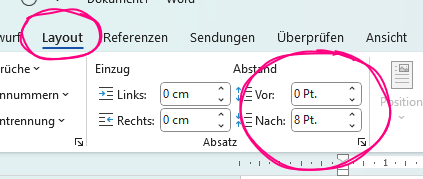
Absatzeinstellungen sind Formatierungen, die auf den ganzen Absatz angewand werden. Die Einstellungen bewirken häufig eine Änderung der Position eines Textabschnitts.
Es können nur GANZE Absätze formatiert werden. Der Wechsel des Formats innerhalb eines Absatzes ist nicht möglich. Wenn die Formatierung sich ändern soll, muss mit `Enter` ein neuer Absatz begonnen werden!
## Die Absatzformate
#### Einzug
Einzüge bestimmen den Beginn und das Ende der Zeilen in einem Absatz
#### (Absatz-)Abstand
Abstände können vor und nach dem Absatz eingefügt werden und bewirken eine "Lücke" bei jeder Absatzmarke
#### Zeilenabstand
Der Zeilenabstand bestimmt die Größe des Raums zwischen den Zeilen auch innerhalb des Absatzes.
#### Ausrichtung
Die Ausrichtung legt fest, wie die einzelnen Zeilen innerhalb eines Absatzes zueinander angeordnet sind. Die Möglichkeiten sind linksbündig, rechtsbündig, zentriert und Blocksatz.
#### Aufzählungen und Nummerierungen
Aufeinanderfolgende Absätze können mit einem kleinen Aufzählungszeichen (Punk, Spiegelstrich, Dreieck, ... ) gekennzeichnet werden, um die Inhlate als Liste zu kennzeichnen. Falls die Reihenfolge der Elemente betont werden muss, kann die Liste auch durch fortlaufende Zahlen am Beginn der Absätze formatiert werden.
#### Tabstopps
Tabstopps legen Positionen innerhalb der Zeile fest, die durch den Tabulator (Tab-Zeichen) genutzt werden.
#### Umrandung
Absätze können zur Hervorhebung durch Linien umrahmt werden. Dabei kann festgelegt werden, welche Linien, in welcher Form und Farbe an den Kanten der Absätze eingefügt werden.
#### Hintergrund
Für einen oder mehrere Absätze kann eine Hintergrundfarbe gewählt werden. Häufig wird das zur Hervorhebung verwendet.
#### Weitere Einstellungen
In den Textverarbeitungsprogrammen können häufig noch weitere Einstellungen für Absätze gemacht werden. Dazu Zählen Eigenschaften für die Zeilennummerierung, die Einordnung von Überschriften, die Silbentrennung und den Textfluss.
# Texteinstellungen
## Schriftart
Die Schriftart bestimmt das Aussehen der Buchstaben.
## Schriftschnitt
Als [Schriftschnitt](https://de.wikipedia.org/wiki/Schriftschnitt) werden zusätzliche Einstellungen innerhalb der Schriftart bezeichnet. Dazu gehören insbesondere Fett, Kursiv und Kapitälchen.
## Schriftgröße
Die Schriftgröße gibt die Größe der Buchstaben in pt ([DTP-Punkten](https://de.wikipedia.org/wiki/Schriftgrad#DTP-Punkt)) an.
## Schriftfarbe
Durch Farbe kann ein Text hervorgehoben oder auch abgeschwächt werden. Besonders der Eindruck eines Dokuments kann durch die Wahl der Schriftfarbe(n) mitbestimmt werden.
## Unterstreichungen (veraltet)
Unterhalb des Textes kann eine Unterstreichungslinie eingefügt werden.
Laut der DIN5008:2020 sind Unterstreichungen zu vermeiden! Sie können bei Unterlängen den Text unleserlich oder zumindest unschön schneiden.
# Formatierungen
# Einzug
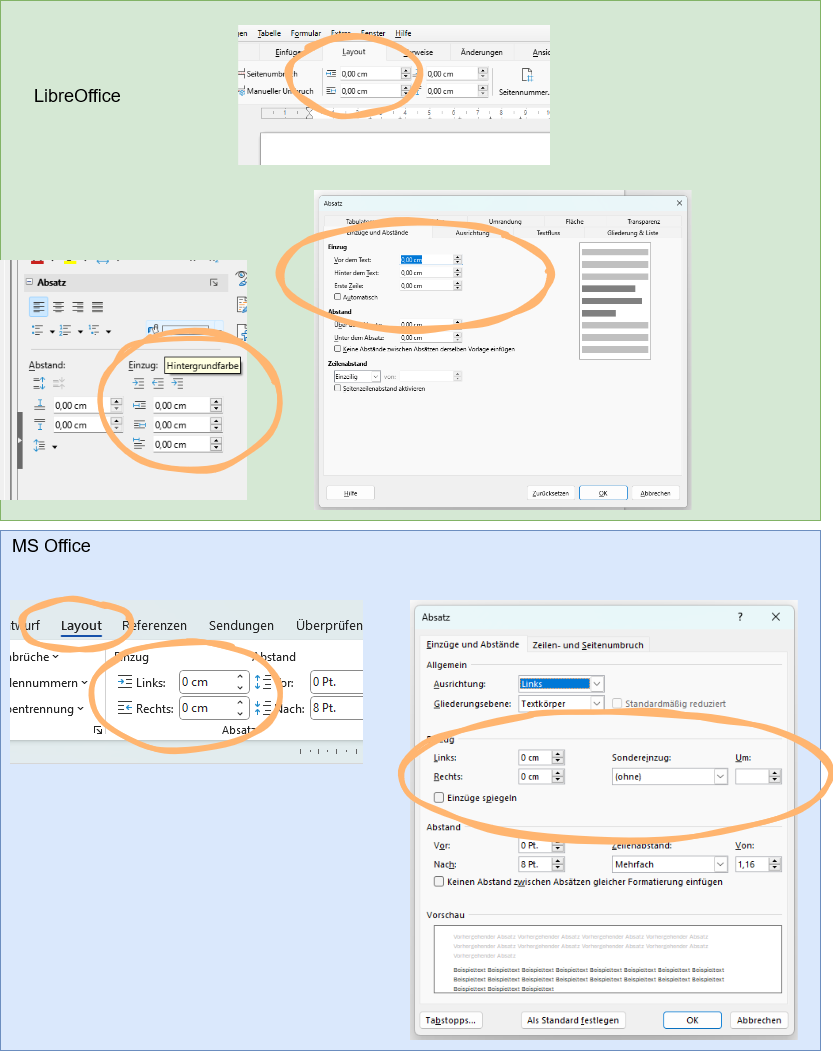
Einzüge sind ein Element der [Absatzeinstellungen](https://mei.xner.eu/books/textverarbeitung-kompendium/page/absatzeinstellungen). Sie werden also auf einen kompletten Absatz angewendet.
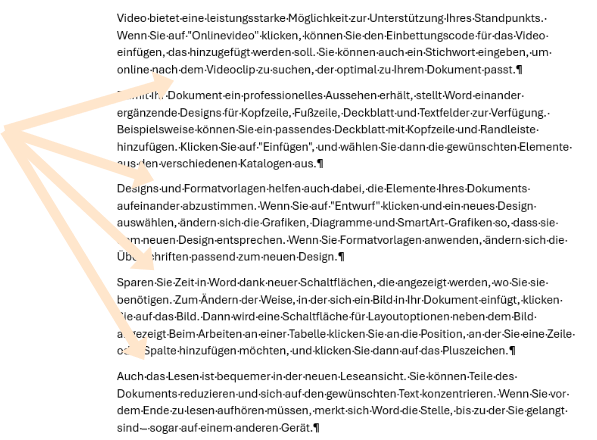
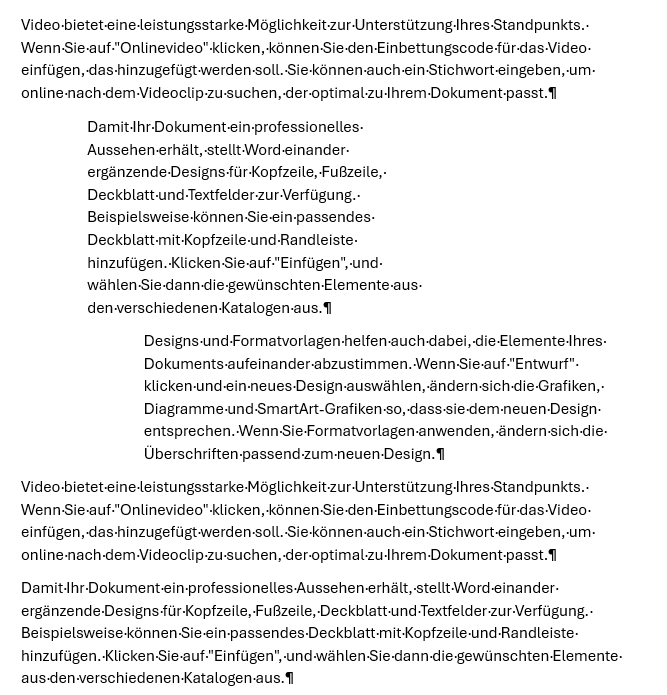
Der Einzug bestimmt den Beginn (linker Einzug) und das Ende (rechter Einzug) der Zeilen in einem Absatz.
[](https://mei.xner.eu/uploads/images/gallery/2024-09/83pgrafik.png)
#### Einstellen des Einzugs
Einzüge können im [Lineal](https://mei.xner.eu/books/textverarbeitung-kompendium/page/lineal) gesetzt werden, indem der entsprechende Regler auf die gewünscht Position platziert wird.
Exakte Werte können auch in den entsprechenden Menüs und Registern gesetzt werden.
Exakte Werte können auch in den entsprechenden Menüs und Registern gesetzt werden.
### Sondereinzug/Erstzeileneinzug/Hängender Einzug
In allen Textverarbeitungsprogrammen kann der Beginn der ersten Zeile im Absatz getrennt von den anderen Zeilen festgelegt werden. Wenn die erste Zeile links von den anderen Zeilen beginnt, heißt das "Hängender Einzug", beginnt sie rechts von den weiteren Zeilen, ist das ein Erstzeileneinzug.
Der Erstzeileneinzug kann einen Abstand zwischen zwei Absätzen ersetzen, besonders dann, wenn die Seite optimal ausgenutzt werden soll. Daher findet man das oft im Buch- und Zeitungssatz.
Der Hängende Einzug ermöglicht es Beschriftungen zu Absätzen zu gestalten. Das können beispielsweise die Jahreszahlen im Lebenslauf sein. Bei Nummerierungen und Aufzählungszeichen nuten die Programme automatisch diese Funktion um die Position der Zahlen/Aufzählungszeichen und die Position der einzelnen Listenelemente getrennt festzulegen.
#### Wie wird der Einzug gemessen?
Die Seitenränder legen den normalen Abstan des Texts von der Kante des Blatts fest. Ist dieser Abstand unverändert, bedeutet das einen Einzug von 0 cm. Weicht der Abstand (egal ob links oder rechts) von dieser Nulllinie zur Seitenmitte hin ab, wird der Einzug als positive Zahl angegeben. Ein linker Einzug von 3cm verschiebt also den Zeilenanfang um 3 cm nach rechts zur Seitenmitte hin, ein rechter Einzug verschiebt das Zeilenende um 3 cm nach links aber ebenfalls richtung Seitenmitte.
Wird der Beginn oder das Ende der Zeilen zur Blattkante (also auf den Seitenrand) verschoben, ist der Wert des Einzugs negativ.
# Absatzabstand
Um im Text Absätze optisch voneinander abzugrenzen werden in vielen Fällen Abstände verwendet.
---
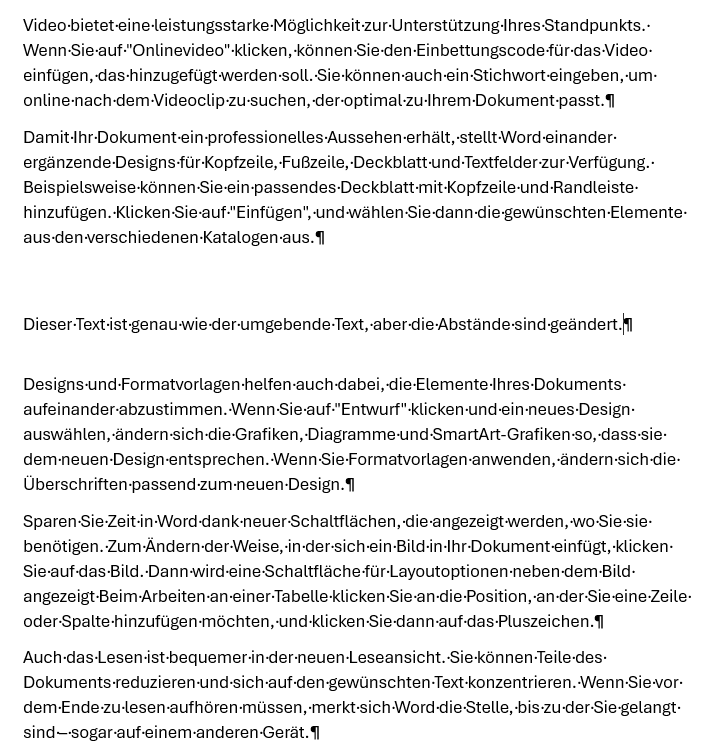
Diese Abstände werden jedem Absatz zugewiesen. Durch einen Abstand VOR dem Absatz, rutscht der entsprechende Textblock so weit nach unten, dass ein Bereich in der angegebenen Größe oberhalb des Absatzes leer bleibt. Der Abstand kann aber auch NACH dem Absatz eingefügt werden. Dann entsteht die Lücke unterhalb des Absatzes.
Diese freien Räume können aber nicht nur als optische Kennzeichnung von Textblöcken verwendet werden.
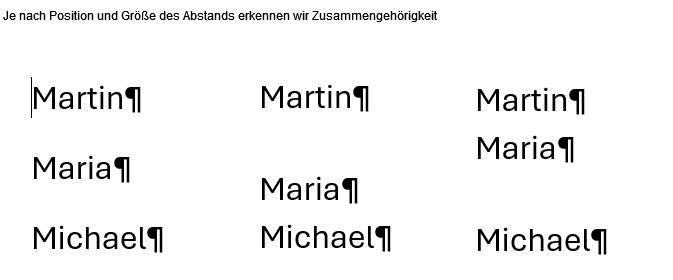
Textteile, die eng zusammenstehen werden als zusammengehörig verstanden:
---
Außerdem können Abstände auch Text hervorheben. Je mehr Platz um einen Text frei bleibt, deso wichtiger erscheint er uns.
[](https://mei.xner.eu/uploads/images/gallery/2024-09/np4grafik.png)
## Abstände anpassen
Wähle die Absätze aus, deren Einstellung geändert werden soll.
Da es eine der [Absatzeinstellungen](https://mei.xner.eu/books/textverarbeitung-kompendium/page/absatzeinstellungen) ist, wird die Einstellung für den ganzen Absatz gesetzt. Wird nachträglich ein Absatz in dem Block eingefügt, bekommt auch er diese Eigenschaft.
### MS Word
### LibreOffice
# Formatvorlagen bearbeiten oder neu erstellen
Im Register Start finden Sie eine Vorschau von verschiedenen Formatvorlagen jede dieser Vorlagen hat einen Namen. Vorlagen sind. Käthe aus einzelnen Formatierungen. Wenn eine Vorlage zugewiesen wird, werden alle formatierungen auf den Text angewandt die die Vorlage enthält.
Diese Funktion ist insbesondere dann nützlich, wenn häufig die gleiche Formatierung benötigt wird. Mit Hilfe der Formatvorlagen kann eine ganze Gruppe von Einstellungen zugewiesen oder an allen Stellen im ganzen Dokument gleichzeitig geändert werden. Am deutlichsten wird das bei Überschriften aber auch andere Textblöcke können damit gestaltet werden.
Formatvorlagen werden grundsätzlich nur für das aktuelle Dokument bearbeitet. Sie können sich jedoch eine Dokumentvorlage mit geändertem Formatvorlagen speichern. Dafür passen Sie ihre Vorlagen an und [speichern das leere Dokument als Dokumentenvorlage](https://mei.xner.eu/books/textverarbeitung-kochbuch/page/dokumentvorlagen-verwenden) ab.
In besonderen Fällen kann es auch notwendig sein, die Formatvorlage für alle zukünftigen Dokumente anzupassen.
### Anwenden einer Formatvorlage für einen Absatz.
- Markieren Sie den Absatz und klicken Sie die entsprechende Formatvorlage In der Befehlsleiste an. Alle Formatierungen, die in der Vorlage enthalten sind, werden automatisch auf den Absatz angewandt.
### Anpassen einer Formatvorlage.
- Formatieren Sie einen Absatz mit der Formatvorlage
- Gestalten Sie den ganzen Absatz mit den normalen Mitteln der Formatierung im Register Start oder Layout.
- Wenn sie alle Formatierungen geändert haben Slicken sie mit der rechten Maustaste auf die hervorgehobene Formatvorlage Und wählen Sie. Anpassen, um der Auswahl zu entsprechen. Damit werden alle Einstellungen, die sie für den Absatz gemacht haben, automatisch auf die Formatvorlage übertragen.
### Erstellen einer Formatvorlage.
- Wählen Sie den Text für den sie die neue Formatvorlage erstellen wollen. Nutzen Sie am besten als Ausgangspunkt die Formatvorlage Standard
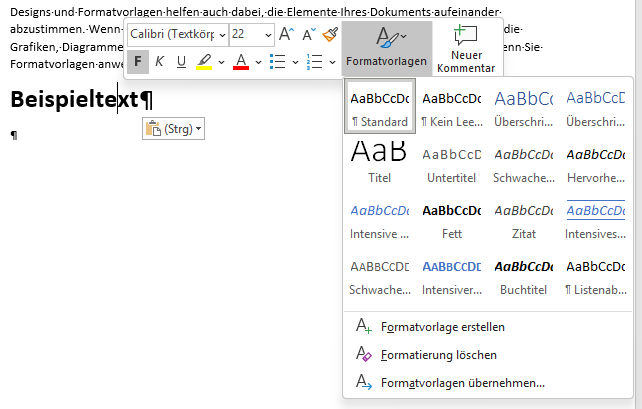
- Klicken Sie den Text mit der rechten Maustaste an und wählen Sie Formatvorlagen -> Formatvorlage erstellen.
[](https://mei.xner.eu/uploads/images/gallery/2025-07/grafik.png)
- Geben Sie der neuen Formatvorlage einen aussagekräftigen Namen. Sie können keinen Namen verwenden, der bereits vergeben ist.
- Bestätigen sie am Ende mit Ok.
- Die neue Formatvorlage wird jetzt in der Liste im Register Start mit aufgeführt. Sie können sie direkt verwenden und wie andere Formatvorlagen anpassen.
# Begriffe
# Neue Seite
# Absätze
Texte in Textverarbeitungsprogrammen werden durch Absätze strukturiert. Absätze sind nicht nur für die inhaltliche Struktur wichtig - sie helfen dem Leser sich im Text zu orienteren - sondern sind auch die Einzelteile, durch die der Text formatiert wird.
Jeder Absatz hat bestimmte Formate, durch die er gestaltet wird. Diese Einstellungen gelten immer für den ganzen Absatz.
Die Taste `Enter` fügt einen neuen Absatz in den Text ein oder teilt den Bestehenden Absatz an der aktuellen Cursorposition.
Wenn die "Nicht druckbaren Zeichen" angezeigt werden, dann wird das Ende jedes Absatzes durch die Absatzmarke gekennzeichnet.
# Lineal
Lineal...