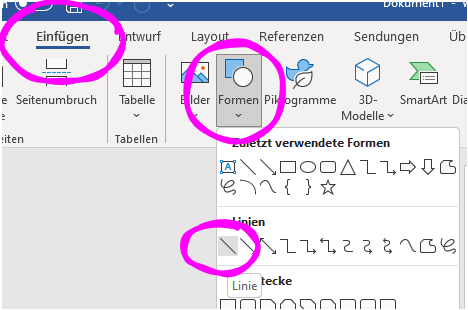
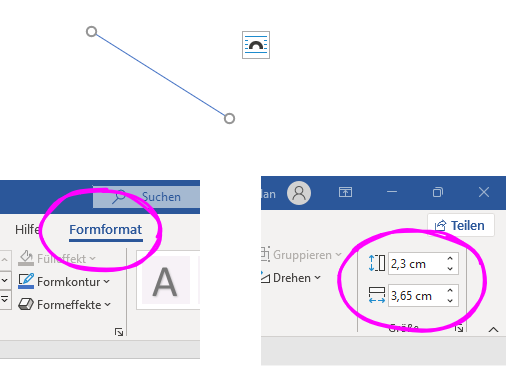
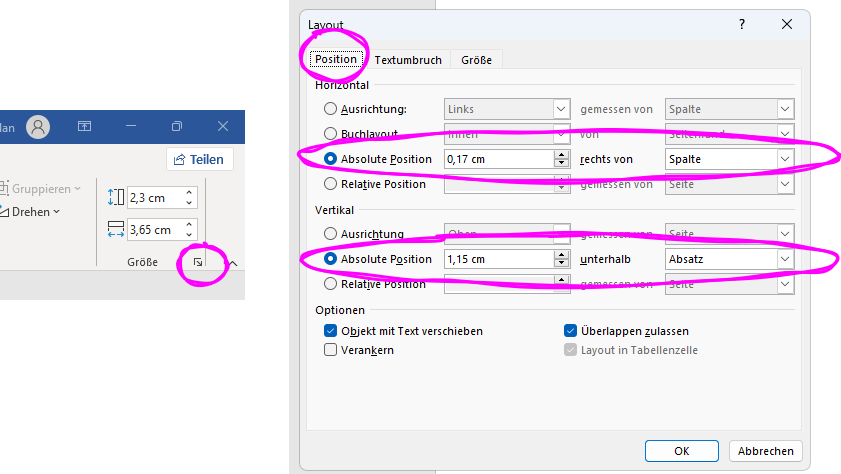
Die Falzmarken haben je nach Vorlage unterschiedliche Positionen. Die Lochmarke bleibt immer gleich.
##### Positionen einstellen für Form A Falz 1: `Horizontal absolut 0 cm rechts von` Seite, **`vertikal absolut 8,7 cm unterhalb Seite`** Loch: `Horizontal absolut 0 cm rechts von` Seite, **`vertikal absolut 14,85 cm unterhalb Seite`** Falz 2: `Horizontal absolut 0 cm rechts von` Seite, **`vertikal absolut 19,2 cm unterhalb Seite`** ##### Position einstellen für Form B Falz 1: `Horizontal absolut 0 cm rechts von` Seite, `vertikal absolut 10,5 cm unterhalb Seite` Loch: `Horizontal absolut 0 cm rechts von` Seite, `vertikal absolut 14,85 cm unterhalb Seite` Falz 2: `Horizontal absolut 0 cm rechts von` Seite, `vertikal absolut 21 cm unterhalb Seite` # Dokumentvorlagen verwenden Dokumentvorlagen sind Word-Dateien, die nicht geöffnet, sondern als neues Dokument verwendet werden. Damit ist es komplizierter sie versehentlich zu überspeichern. ## Dokumente aus Vorlagen erstellen - Entweder im Windows-Explorer einen Doppelklick auf den Vorlagendatei machen - Oder in Word auf "Datei" -> "Neu" -> "Persönlich" und die Vorlage mit einem Doppelklick auswählen. (Das funktioniert nur wenn die Datei in dem Vorlagenordner (Dokumente\\Benutzerdefinierte Office-Vorlagen) liegt. Wenn ein Dokument aus einer Vorlage erstellt wird, wird automatisch immer ein neuer Dateiname erfragt.Vorsicht: **Vorlagen dürfen nicht mit der normalen Öffnen-Funktion aufgerufen werden!** Wenn eine Vorlage über Datei -> Öffnen geöffnet wird, ist sie bearbeitbar. Jetzt ist das Speichern von Änderungen direkt in der Vorlagendatei möglich!
## Eine neue Dokumentenvorlage erstellen Erstellen Sie ein Word Dokument, das Sie als Vorlage verwenden wollen Dabei sollen alle benötigten Texte Tabellen Gestaltungselemente und auch Formatierungen bereits enthalten sein Angepasste Formatvorlagen werden ebenfalls in die Vorlage übernommen. Wenn die Gestaltung abgeschlossen ist Klicken Sie auf Datei, speichern unter wählen Sie dann einen beliebigen Ordner Und wählen als Dateityp Word Vorlage aus die Erweiterung dafür ist Dot X Wenn Sie dieses Dateiformat auswählen, springt die Ordnerauswahl automatisch auf den Vorlagenordner. Als sie einen anderen Ordner benötigen, wählen Sie jetzt einen anderen Ordner zum Speichern aus und klicken dann auf Speichern.